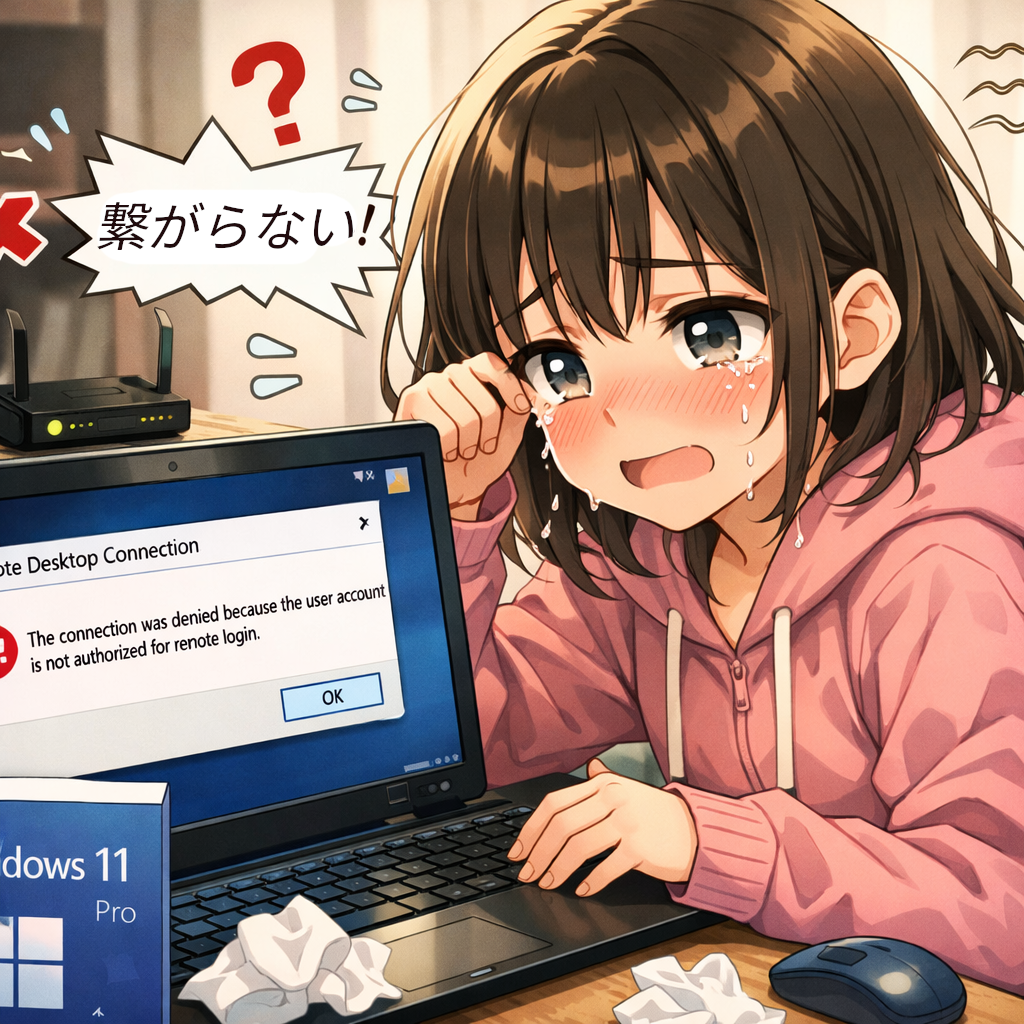
Windows 11 Proを買ったのにリモートデスクトップが繋がらない人へ。アドレスをコピペするだけ。NordVPNメッシュネットワークで外から安全に繋ぐ最短ルート。
技術検証レポート #430
ステップ1:自宅のパソコンで「接続の許可」をオンにする
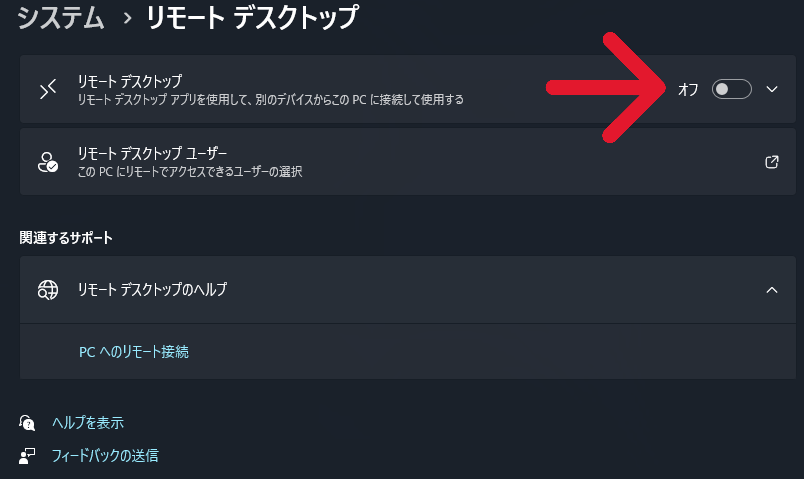
設定画面(Windowsキー + i)を開き、「システム」>「リモートデスクトップ」へと進む。
「リモートデスクトップ」のスイッチを「オン」にする。
ステップ2:NordVPNアプリで「専用の連絡通路」を開く
※ 2台のパソコン(自宅用・外出用)の両方で、あらかじめNordVPNアプリを起動してサインインしておく。
画面左側にある 「メッシュネットワーク」のアイコン をクリック。
「メッシュネットワークをオンにする」 のスイッチを入れる。(※必ず両方のパソコンでオンに。)
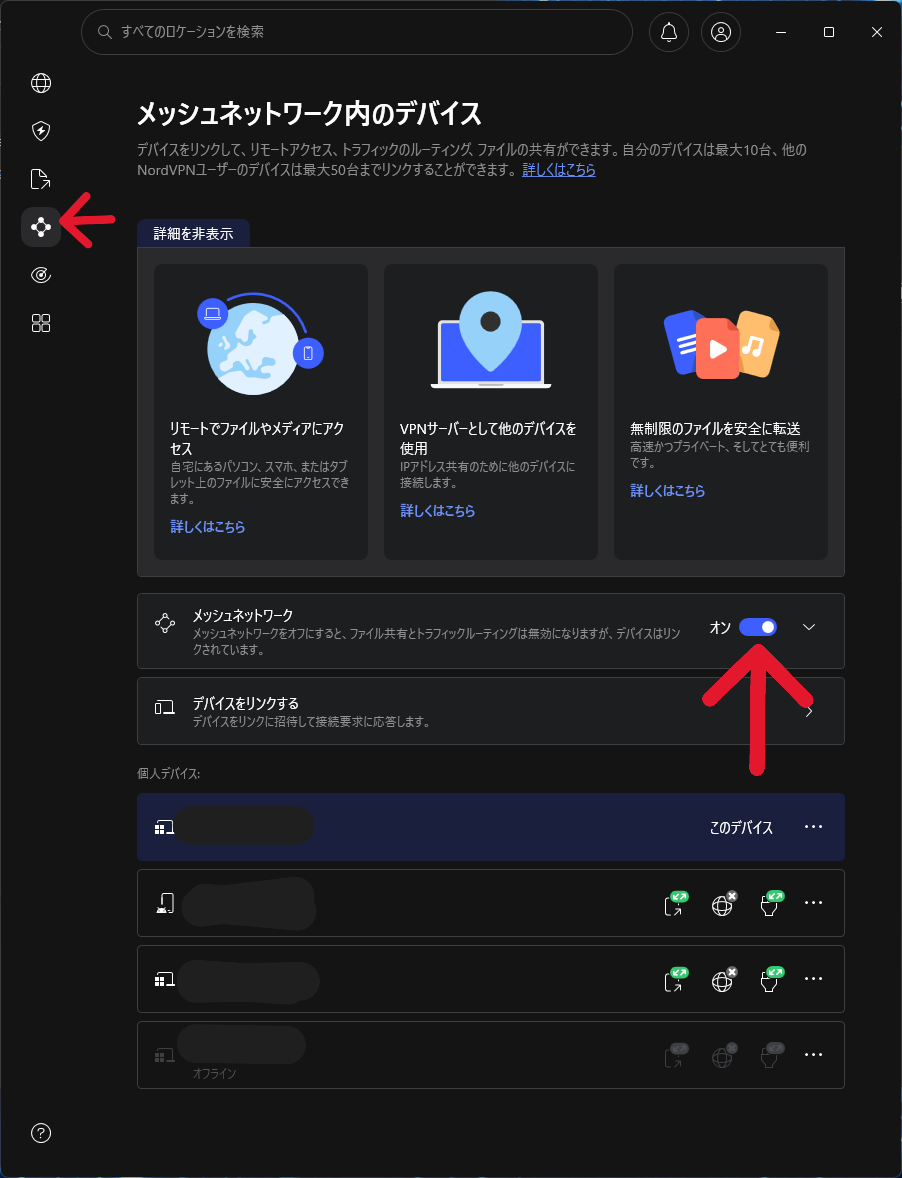
※ 接続には、2台のパソコン(自宅用・外出用)の両方にNordVPNのアプリが入っている必要がある。
「海外のアプリだし、契約やインストールの手順が難しそう…」という諸君へ
料金プランの選び方から、損をしないための注意点、実際の支払い画面、アカウント作成の手順まで、迷わず進められるように1から画面写真付きで解説したレポートを用意した。
クレジットカードなどの決済や、英語混じりの画面に少しでも不安がある諸君は、まずはこちらの記事の通りに進めて「アプリを入れるところ」まで完了させてみてほしい。
→ NordVPN 導入ミッション:プラン選定から接続確立までの全軌跡(PC版)
ステップ3:【ここが主役】名前をワンクリックでコピーする
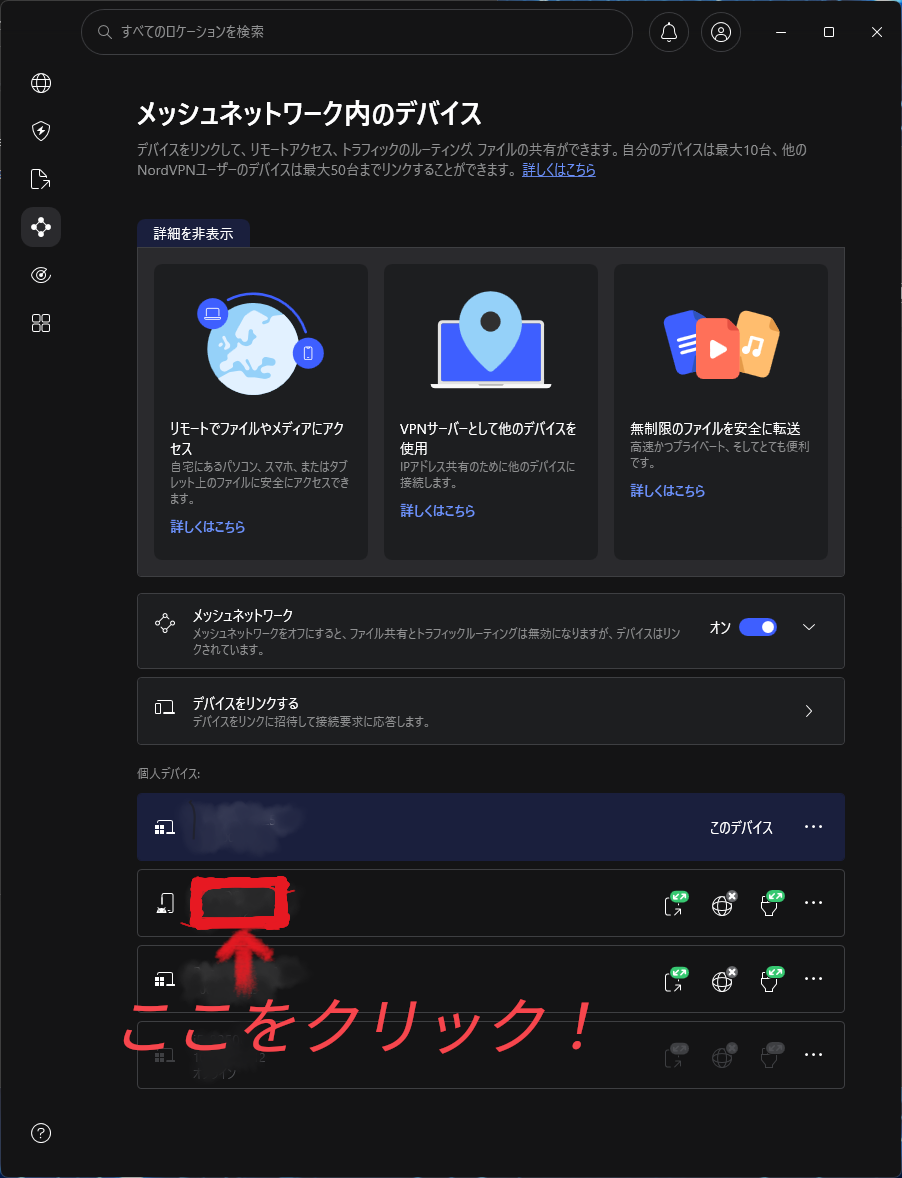
外出用のパソコンで、NordVPNのメッシュネットワーク画面を開く。
画面内に、自宅のパソコンの名前(または「〇〇-〇〇.nord」)が一覧に表示されているのを確認。
その名前(または右側にあるコピーアイコン)をポチッと1回クリック。これだけで、パソコンが自動的に名前を記憶してくれる(コピー状態)。
ステップ4:リモートデスクトップに貼り付けて繋ぐ
外出用パソコンのスタートボタン(画面下の窓マーク)の横にある検索窓に「リモートデスクトップ」と入力し、アプリを開く。
「コンピューター」という入力欄をクリックし、キーボードの「Ctrl」キーを押しながら「V」を押す(または右クリックして「貼り付け」を選ぶ)。
先ほどクリックした自宅のパソコンの名前が、一瞬で間違いなく入力される。
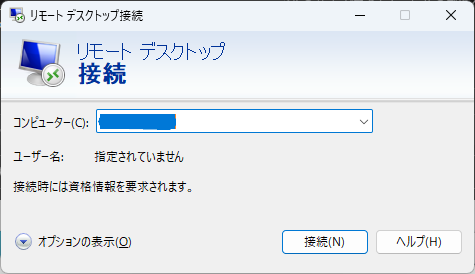
「接続」ボタンを押す。
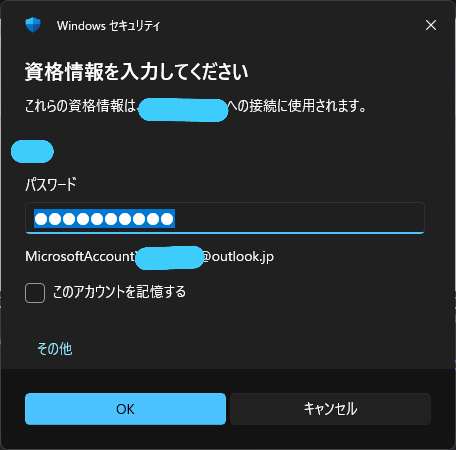
自宅のパソコンにサインインするときの「メールアドレス(またはユーザー名)」と「パスワード」を入力する。
※PINコードではなくパスワードを入力
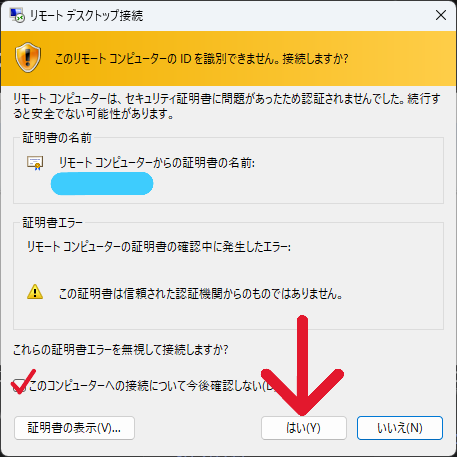
「証明書を確認できません」という警告画面が出ることがあるが、自分が作った安全な回線なので、迷わず「はい」を押して進む。
目の前の画面が自宅のデスクトップに切り替わる!難解なネットワーク設定への訣別は、驚くほど静かに、そして確実に完了する。
→NordVPN 使い方 基礎編|通信が静かに切り替わる瞬間を追う
こんな駆け足の解説では納得できない。
→「失敗しない」リモートデスクトップ:なぜNordVPNのメッシュネットワークなら安全なのか?